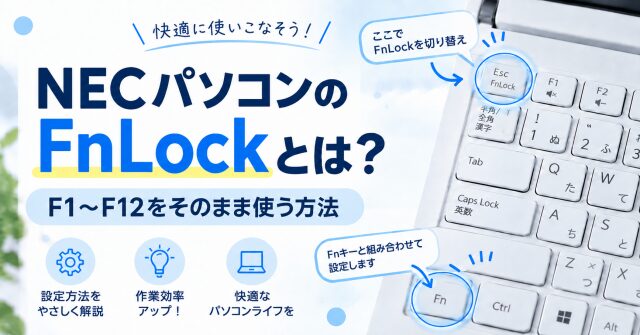
2025年12月に、NECのノートパソコン「LAVIE Direct N15(PC-GE12ZADA2)」を購入しました。
ところが、これまで使っていたパソコンとキー配置がかなり違い、特にF1~F12の使い方に戸惑うことに…。
調べてみると、「FnLock」を切り替えることで、これまでと同じようにF1~F12をそのまま使えることが判明!
今回は、NECパソコンのFnLockの使い方と、実際にキー配置を調整して使ってみた感想を紹介します。
NECパソコンのFnLockとは?
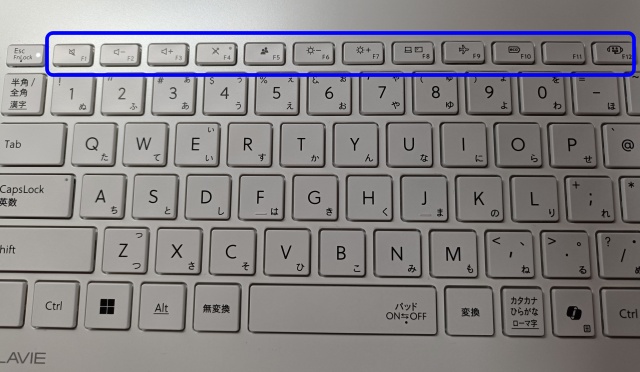
キーボードの上部に並んでいる「F1」「F2」「F3」……「F12」は、ファンクションキーと呼ばれています。
たとえば日本語入力中なら、
・F7:全角カタカナに変換
・F8:半角カタカナに変換
・F9:全角英数字に変換
・F10:半角英数字に変換
といった使い方ができます。
私はブログ記事を書くときなどにF7やF10をよく使うので、ファンクションキーはかなり重要。
ところが最近のノートパソコンでは、F1~F12のキーに音量調整や画面の明るさ調整などの機能が割り当てられていて、そのまま押しても従来のF1~F12として動作しないことがあります。
そこで便利なのが「FnLock」です。
FnLockをオンにすると、F1~F12を従来のファンクションキーとして、そのまま使えるようになります。
NEC LAVIEでFnLockをオンにする方法
私が使っているNEC LAVIE Direct N15では、FnLockの切り替えはとても簡単でした。
「Fn」キーを押しながら「Esc(FnLock)」キーを押します。
これだけです。
FnLockをオンにすると、F7を押せばカタカナ変換、F10を押せば半角英数字変換というように、これまで使っていたパソコンと同じ感覚で操作できるようになりました。
毎回「Fn+F7」のように2つのキーを押す必要がありません。
元の状態に戻したい場合は、もう一度「Fn+Esc(FnLock)」を押せば切り替えられます。
※FnLockの有無や操作方法はNECパソコンの機種によって異なる可能性があります。使用している機種のマニュアルも確認してください。
新しいパソコンを買ったのに、しばらく使っていなかった
実はこのパソコン、購入したのは2025年12月。
それなのに、しばらくほとんど使っていませんでした。
理由は単純で、これまで使っていたパソコンとキー配置が違いすぎて使いにくかったからです。
新しいパソコンなのに、ちょっと文字を入力するだけで、
「このキー、どこ?」
「また違うキーを押した!」
となるのが地味にストレスでした。
結局、使い慣れた古いパソコンばかり使う状態に。
でも、せっかく買った新しいパソコンを使わないのは、あまりにももったいない!
そこで、キー配置や設定を調べて、できるところは自分が使いやすいようにカスタマイズすることにしました。
FnLockも、そのときに設定したもののひとつです。
カスタマイズしたら、かなり使いやすくなった!
いろいろ調整した結果、現在はほぼ以前のパソコンと同じ感覚で使えるようになりました。
特にF1~F12をそのまま使えるようになったのは大きいです。
FnLockだけでなく、使い慣れた配置に近づけるため、CtrlキーとShiftキーの入れ替えも行いました。こちらは別の記事で詳しく紹介します。
長年使ってきた操作方法というのは、頭で考えるより先に指が動いているもの。
新しいパソコンに無理やり自分を合わせるより、変更できる設定は変更してしまったほうが快適でした。
ただし、設定ではどうにもならない部分もあります。
右側のShiftキーが小さい!
いまだに慣れないのが、右側のShiftキーです。
これまで使っていたパソコンより小さいため、「!」を入力しようとして右Shiftキーを押したつもりが、別のキーを押してしまうことがあります。
私は文章を書く機会が多く、「!」もけっこう使います。
そのため、
「また間違えた!」
となることもしばしば。
こればかりはキーそのものの大きさなので、使いながら慣れるしかなさそうです。
テンキーの「/」と「-」も少し入力しづらい
もうひとつ気になるのがテンキーです。
数字を入力する分には特に問題ないのですが、「/」や「-」の配置が以前のパソコンとは違うため、まだ少し入力しづらく感じます。
数字と一緒に「/」「-」を使うことが多い人は、最初は戸惑うかもしれません。
ここも慣れの問題ではありますが、長年使ってきたキー配置のクセは、なかなか抜けないものですね。
キータッチはソフトで入力しやすい
キー配置については不満もありますが、キータッチそのものはかなり気に入っています。
押した感触がソフトで、文字入力はしやすいです。
ブログを書いていると長時間キーボードを打つこともあるので、キーの押し心地は重要。
配列さえ慣れてしまえば、文章を書くためのパソコンとしてはかなり使いやすいと感じています。
メモリ16GBは伊達じゃない!動作も快適
そして、新しいパソコンに替えて一番実感しているのが動作の速さです。
私のパソコンはメモリを16GBにしています。
ブラウザで複数のページを開いたり、WordPressでブログを書いたりしていても動作が快適。
以前のパソコンよりサクサク動いてくれます。
やっぱりメモリ16GBは伊達じゃない!
キー配置が使いにくいという理由だけで眠らせていたのが、今となってはもったいなかったと思います。
白い本体はきれいだけど、黄ばみがちょっと心配
今回購入したLAVIE Direct N15は、本体が白。
明るく清潔感があって、見た目はとても気に入っています。
ただし、ひとつ心配なのが、
「長く使っているうちに黄ばんでこないかな?」
ということ。
特にキーボードまわりは手が触れる場所なので、汚れも付きやすそうです。
せっかくきれいな白いパソコンなので、できるだけこまめにお手入れしながら使っていこうと思います。
まとめ|F1~F12が使いにくいならFnLockを確認してみよう
NECのパソコンに買い替えて、
「F7を押してもカタカナ変換にならない」
「F1~F12の動作が以前のパソコンと違う」
と困っている場合は、FnLockを確認してみてください。
私が使っているLAVIE Direct N15(PC-GE12ZADA2)では、「Fn+Esc(FnLock)」で切り替えることができました。
購入当初はキー配置になじめず、せっかく買ったのにほとんど使っていなかった新しいパソコン。
でも、自分が使いやすいように設定を変更してみたら、一気に使いやすくなりました。
右Shiftキーやテンキーの配置にはまだ苦戦していますが、キータッチはソフトで入力しやすく、動作も速くて快適です。
新しいパソコンのキーボードが使いにくいと感じたら、すぐに諦めず、まずは設定で変更できないか調べてみるのがおすすめです。


コメント