SHARPの電子辞書「Brain PW-SH7」にスペイン語の電子辞書コンテンツを追加しようとしたところ、想像以上に手間取ったので、備忘録として手順をまとめておきます。
特に、ブレーンライブラリー管理ソフトへログインしようとしたときに「インターネットに接続していません」というエラーが出てしまい、かなり困りました。
結論から言うと、Microsoft® .NET Framework 3.5のインストールや、公式ページで案内されている接続設定の確認が必要になる場合があります。
同じように、SHARPの電子辞書Brainへ追加コンテンツをインストールしたい方の参考になれば嬉しいです。
Brain:PW-SH7にコンテンツ追加する前に知っておきたいこと
SHARPの電子辞書PW-SH7に追加コンテンツ作業をする前に、まず全体の流れを知っておくと安心です。
ざっくりした流れは、SHARPがYouTube動画で説明していますが、あくまでもスムーズにいった場合のパターンです。
上記の動画も参考にはなったのですが、これだけでは我が家のPW-SH7では済みませんでした。
まず使用するのは、SHARPの電子辞書Brain向けサービスである「ブレーンライブラリー」です。
ブレーンライブラリーでスペイン語の辞書コンテンツを購入し、パソコンにインストールした「ブレーンライブラリー管理ソフト」を使って、電子辞書本体へ転送しました。
作業としては、会員登録、管理ソフトのインストール、コンテンツ購入、Brain本体への転送という流れです。
ただし、途中で管理ソフトのログインエラーが出る場合があり、ここが一番つまずきやすいポイントでした。
必要なものを準備する
SHARPの電子辞書PW-SH7にスペイン語辞書を追加するには、まずBrain本体、パソコン、専用ケーブル、インターネット環境を用意します。
ブレーンライブラリー管理ソフトはWindows用ソフトとして案内されているため、Windowsパソコンを使う前提で進めるのが安心です。
また、購入したコンテンツをBrain本体へ転送するためには、電子辞書とパソコンを専用ケーブルで接続する必要があります。
作業自体は難しすぎるものではありませんが、途中でエラーが出るとかなり焦ります。
必要なものを先にそろえておくと、落ち着いて作業しやすいですよ。
ブレーンライブラリーの会員登録をする
最初に、ブレーンライブラリーで新規会員登録を行います。
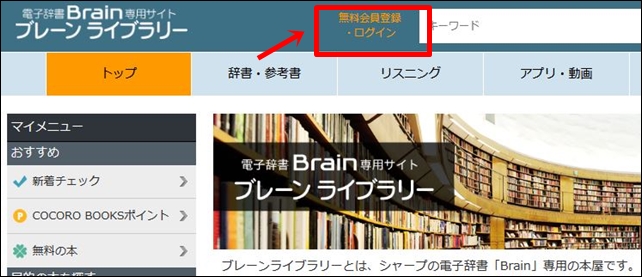
コンテンツの購入や管理ソフトでのログインにはアカウントが必要になるため、ここは最初に済ませておきたい作業です。
登録するときは、メールアドレスやパスワードをあとから分かるように控えておきましょう。
このあと管理ソフトでもログインするため、入力ミスがあると作業が止まってしまいます。
電子辞書にコンテンツを追加するだけだと思っていたので、会員登録から始める必要がある点は少し予想外でした。
管理ソフトをパソコンにインストールする
次に、パソコンへ「ブレーンライブラリー管理ソフト」をインストールします。
この管理ソフトは、ブレーンライブラリーで購入したコンテンツを管理し、電子辞書Brainへ転送するために使います。
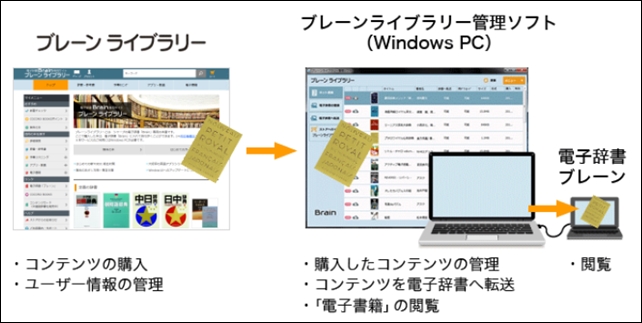
公式ページの案内に沿って、使用許諾契約に同意し、管理ソフトをダウンロードしてインストールします。
インストール中にユーザーアカウント制御の画面が出た場合は、内容を確認して進めます。
ここまでは比較的スムーズに進みましたが、本当に大変だったのはこの次のログイン部分でした。
ブレーンライブラリー管理ソフトのエラー対処法

ブレーンライブラリー管理ソフトのエラー対処法について、今回一番手間取った部分をまとめます。
ログイン時にエラーが出る
管理ソフトにログインしようとしたところ、「インターネットに接続していません」というエラーが出てしまいました。
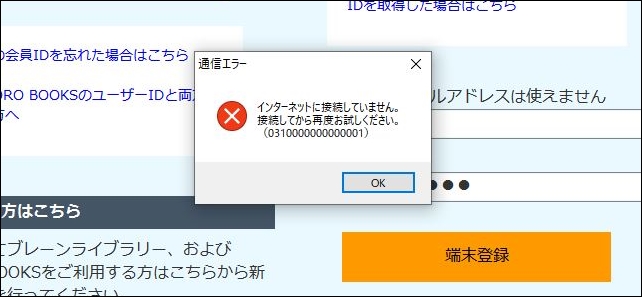
実際にはパソコンはインターネットに接続できていたため、最初は原因が分からずかなり困りました。
この場合は、Microsoft® .NET Framework 3.5のインストールや、公式ページで案内されている設定を確認します。
自己判断で進めるより、公式案内を見ながら対応するのがおすすめです。
【ブレーンライブラリー管理ソフトのダウンロード】で検索すると、案内の該当ページが出てきますよ。
それにしても電子辞書にスペイン語辞書を入れたいだけなのに、パソコン設定の確認まで必要になるのは少し大変でした。
ただ、原因の候補を順番に確認すれば解決できたので、焦らず進めるのが大事だと感じました。
Microsoft .NET Framework 3.5を確認する
エラーが出た場合は、Microsoft® .NET Framework 3.5のインストールを確認します。
ブレーンライブラリー管理ソフトの動作には、Microsoft .NET Framework 3.5が必要と案内されています。
Windowsの機能の有効化または無効化から.NET Framework 3.5を有効にする方法などを確認しながら作業します。
ここは電子辞書の設定というよりパソコン側の設定なので、普段あまり触らない人にとっては少し緊張を伴う作業になってしまうかもしれません。
私も最初は「辞書を追加するだけなのに、なぜ.NET Framework?」と思いましたが、管理ソフトを動かすために必要な準備だと分かると納得できました。
エラーが出てしまったら、エラー文をそのまま検索して公式案内にたどり着くと近道です。
これでようやく準備が整いました!
スペイン語辞書コンテンツを購入してBrainへ転送する手順
スペイン語辞書コンテンツを購入してBrainへ転送する手順を、実際の流れに沿ってまとめます。
ブレーンライブラリーでコンテンツを購入したあと、管理ソフトに購入済みコンテンツが表示されます。
そのコンテンツをパソコンへダウンロードし、Brain本体を接続して電子辞書へ転送します。
Brain側でも「アクセサリ」から「パソコンに接続」を選び、ブレーンライブラリー管理ソフトを使う状態にしておく必要があります。
ここまで進むと、ようやく電子辞書へスペイン語辞書を追加できる段階になります。
コンテンツを購入する
ブレーンライブラリーにログインできたら、追加したいコンテンツを購入します。
購入時には支払い方法を選択します。
クレジットカードを使う場合は、事前にカード登録が必要です。
購入前には、自分のBrain本体がコンテンツ追加に対応しているか確認しておきましょう。
せっかく購入したのに使えないと悲しいので、対応機種の確認はかなり大事だと思いました。
参考までに、我が家のPW-SH7は2020年に購入したモデルです。
管理ソフトで購入コンテンツをダウンロードする
コンテンツを購入すると、ブレーンライブラリー管理ソフト内に購入したコンテンツ項目が表示されます。
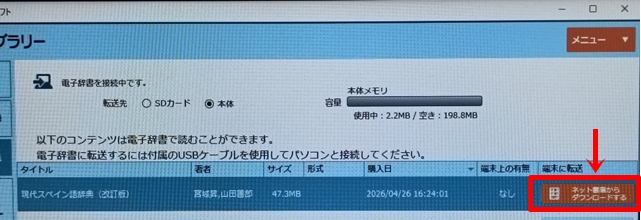
表示されたコンテンツを選び、まずはパソコン側へダウンロードされます。
この時点では、まだBrain本体に入ったわけではありません。
ダウンロードは「ネット書庫」に切り替えて、コンテンツ項目の左側にあるボタンをクリックすると、本のマークになってダウンロードが始まります。
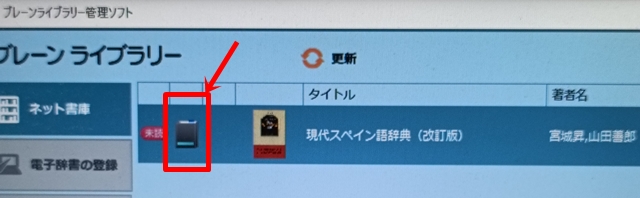
ダウンロードが完了すると、辞書への転送が「可能」になります。
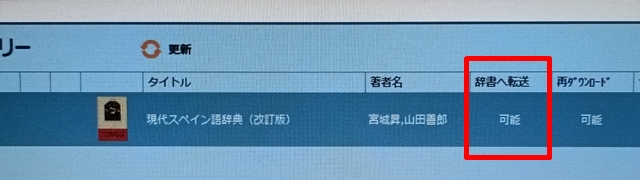
購入、ダウンロード、転送という3段階があるため、最初は少し分かりにくいですが、順番に進めれば大丈夫です。
Brain本体をパソコンに接続する
次に、Brain本体を専用ケーブルでパソコンに接続します。
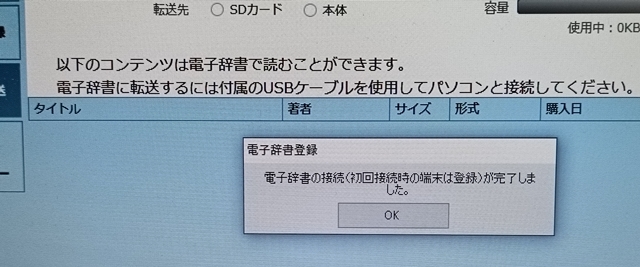
初回の接続では、下記のように電子辞書の登録画面がでてきます。
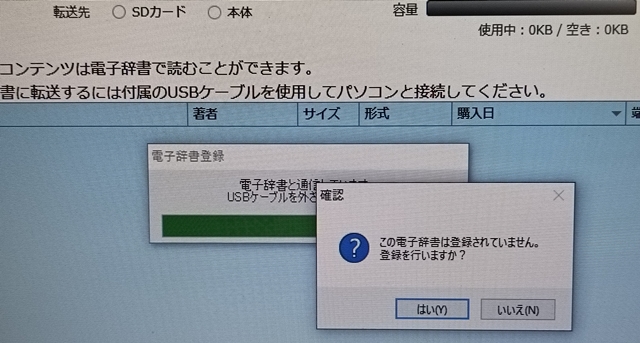
そして登録が完了すると、下記のメッセージが出てきます。
さらに接続しただけでは転送準備が完了しないため、Brain本体側でも操作が必要です。
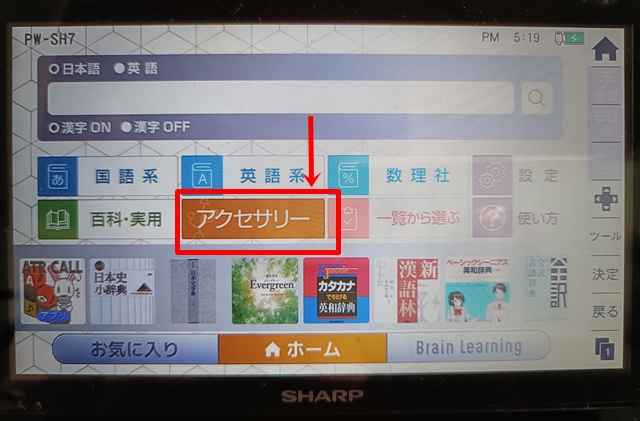
Brain本体のトップ画面から「アクセサリ」をタップします。
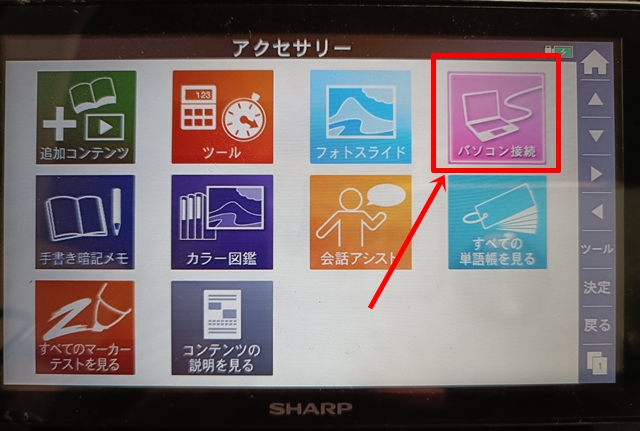
続いて、「パソコンに接続」ボタンをタップします。
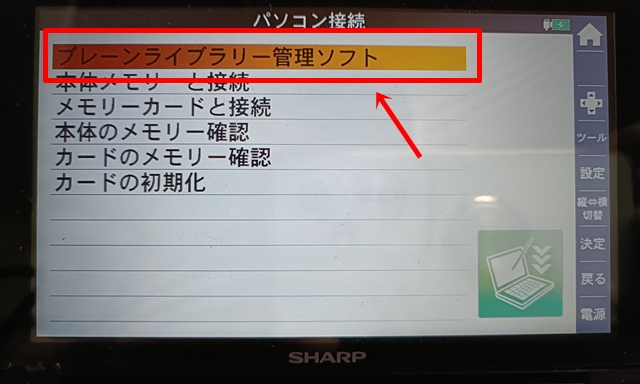
さらに「ブレーンライブラリー管理ソフト」を選ぶことで、パソコン側の管理ソフトと連携できる状態になります。
電子辞書へコンテンツを転送する
パソコンのブレーンライブラリー管理ソフトで、購入したコンテンツのダウンロードが完了すると、辞書への転送が可能になります。
左側にある「電子辞書へ転送」をクリックするとコンテンツの一覧が出ます。
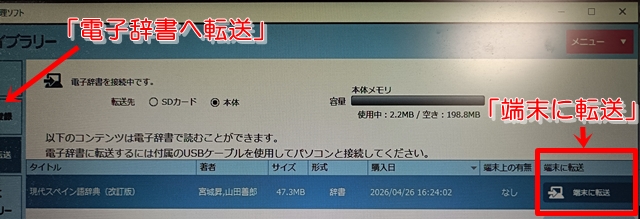
その後、「端末に転送」ボタンをクリックして、Brain本体へコンテンツを転送します。
転送中はケーブルを抜いたり、ソフトを終了したりしないよう注意します。
無事に転送が完了すると、やっとスペイン語辞書をBrain本体で使える状態になります。
転送後は追加コンテンツから起動する
転送が完了したら、ブレーンライブラリー管理ソフトを右上の×ボタンで終了します。

Brain本体側では、転送した辞書コンテンツを「追加コンテンツ」から起動します。
トップ画面で「一覧から選ぶ」をタップし、「追加コンテツ」をさらにタップします。
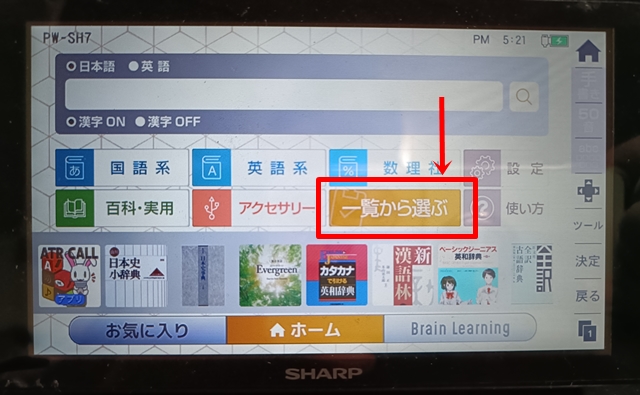
最初は通常の辞書一覧にすぐ表示されると思っていたので、「追加コンテンツ」から開く点は覚えておきたいポイントです。
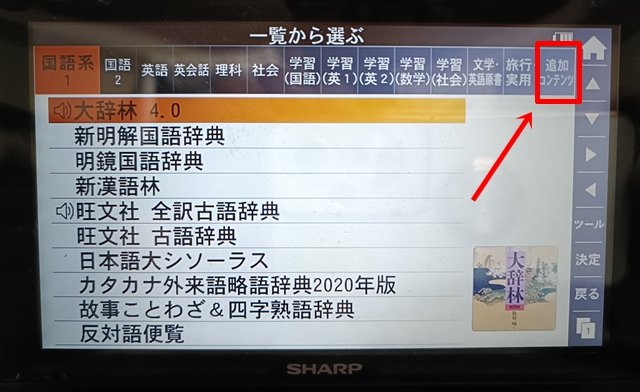
さらに追加コンテツをタップすると「追加書籍(辞書)」という項目があるので、これをタップします。
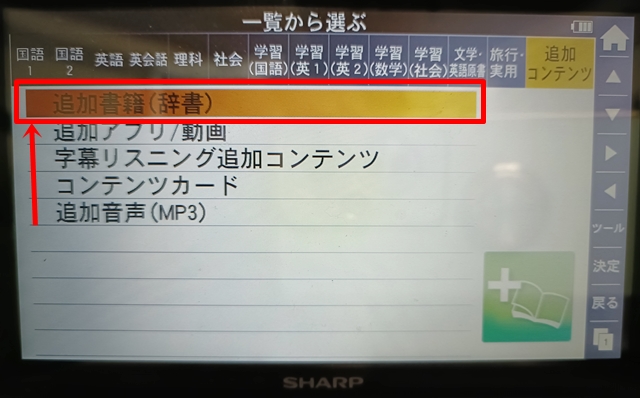
そしてようやく追加したスペイン語辞書までたどり着きました!
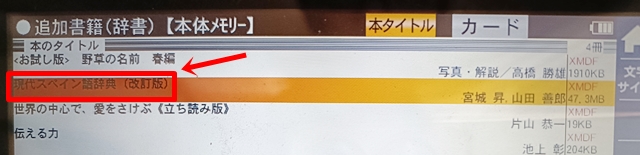
ここまで来ると、手間取ったぶんだけ達成感がありました。
Brain:PW-SH7の辞書追加手順まとめ
SHARP電子辞書PW-SH7のスペイン語辞書追加手順を、最後に一覧でまとめます。
- ブレーンライブラリーに新規会員登録する
- パソコンにブレーンライブラリー管理ソフトをインストールする
- ログイン時にエラーが出た場合はMicrosoft .NET Framework 3.5などを確認する
- ブレーンライブラリーで追加したい辞書コンテンツを購入する
- 管理ソフトに表示された購入コンテンツをダウンロードする
- Brain本体を専用ケーブルでパソコンに接続する
- Brain本体トップ画面の「アクセサリ」をタップする
- 「パソコンに接続」ボタンをタップする
- 「ブレーンライブラリー管理ソフト」をタップする
- 管理ソフトで購入コンテンツをダウンロードする
- 「電子辞書へ転送」をクリックする
- 「端末に転送」ボタンをクリックしてBrain本体へ転送する
- 転送完了後、管理ソフトを右上の×ボタンで終了する
- 転送したコンテンツを「追加コンテンツ」から起動する
まとめ
もともとBrain PW-SH7は、長男にねだられて購入した電子辞書でした。
しかし、長男は約2週間で使用を放棄してしまい、「ヤフオクかメルカリで売ろうかな」と思っていたところ、娘が「自分が大学受験で使うから売らないで!」とのこと。
正直、「使うと言いながら、結局使わないんだろうなぁ」なんて思っていたのですが、娘は大学受験でBrain PW-SH7をしっかり活用してくれました。
そして大学入学後、第二外国語でスペイン語を選択し、スペイン語辞書が必要になったとのこと。
そこで、Brainに追加コンテンツとしてスペイン語辞書を入れられないか模索することになりました。
結果的に、大学でもBrain PW-SH7を使ってもらえて、親としてはかなり嬉しいです。
本人も「分厚いスペイン語の辞書より持ち運びがラク」と喜んでいます。
電子辞書なら発音も聞けるので、語学学習にもかなり良いと思いました。
少し手間はかかりましたが、眠りかけていたBrain PW-SH7が娘の大学受験で復活!
さらに大学生活でも活躍してくれることになって、無駄にならなくてよかったなぁとしみじみと思っています。


コメント